
- Chương Trình Đào Tạo
- Dịch Vụ
- Khuyến Mãi
- Lịch Khai Giảng
- Trung Tâm Thi
- Thông Tin
- Liên Hệ
7/2/2021


Nội dung chính: Tìm hiểu một vài mẹo để nhanh chóng sắp xếp lại nhiều cột trong Power Query mà không cần phải di chuyển từng cột riêng lẻ.
Cấp độ kỹ năng: Người mới bắt đầu
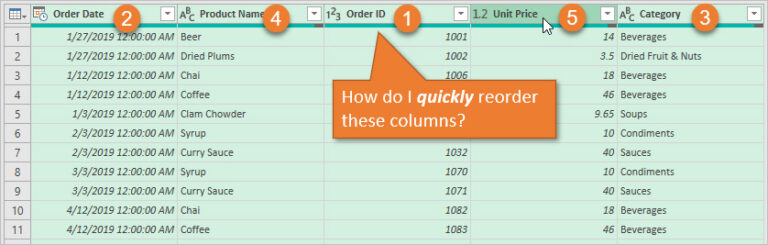
1. Sắp xếp cột bằng Ctrl + Select
Cách dễ nhất để sắp xếp lại nhiều cột là chọn các cột bằng phím Ctrl và sau đó di chuyển chúng.
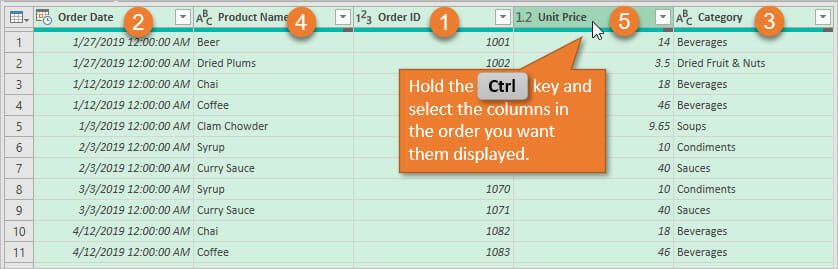
1. Giữ phím Ctrl và chọn từng cột theo thứ tự bạn muốn chúng hiển thị. Trong ví dụ này, muốn các cột được hiển thị theo thứ tự sau, chọn từng cột theo thứ tự đó.
Order ID, Order Date, Category, Product Name, Unit Price
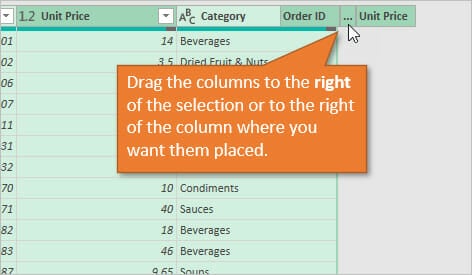
2. Nhấp chuột trái, giữ một cột bất kỳ và kéo chuột đến vị trí bạn muốn.
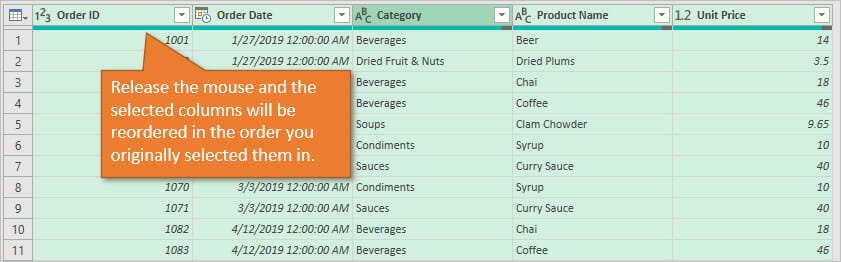
3. Thả chuột và các cột sẽ được sắp xếp lại dựa trên thứ tự bạn đã chọn chúng ở bước 1.
Bạn có thể sử dụng cùng một kỹ thuật cơ bản này để nhanh chóng đảo ngược thứ tự của tất cả (hoặc một số) cột.
1. Chọn cột cuối cùng trong bảng, giữ phím Shift, rồi chọn cột đầu tiên trong bảng.
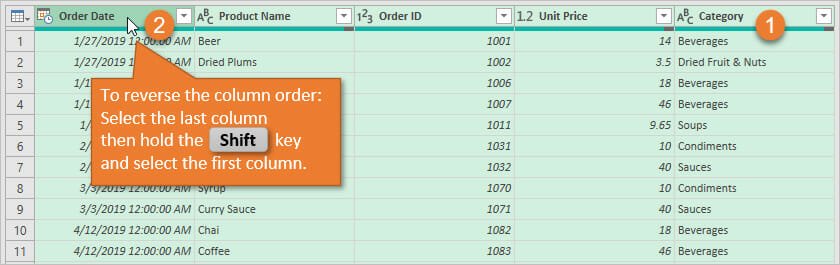
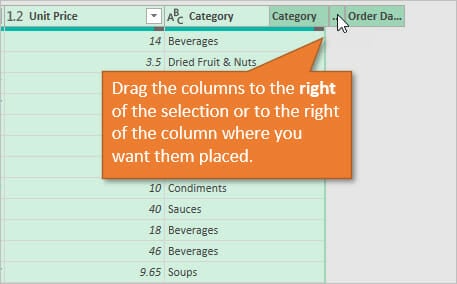
2. Nhấp chuột trái và giữ cột cuối cùng và kéo chuột sang bên phải cột cuối cùng.
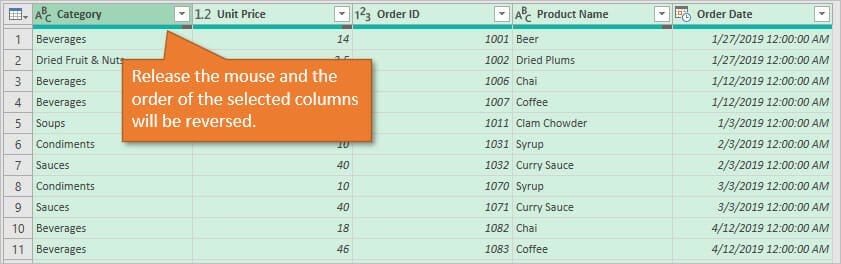
3. Thả chuột và thứ tự cột sẽ được đảo ngược.
3. Hoàn tác hoặc thay đổi đơn thứ tự
Hoàn tác việc sắp xếp lại
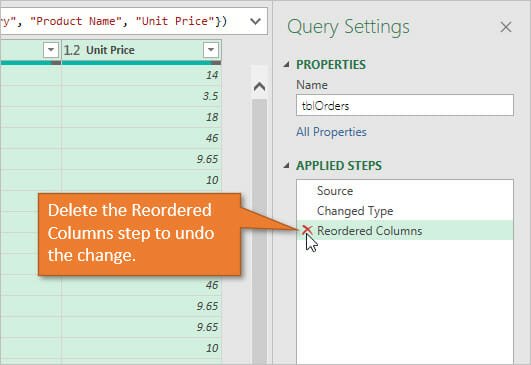
Đầu tiên, bạn có thể hoàn tác bằng cách xóa bước Reordered Columns trong cửa sổ Applied Steps.
Điều chỉnh thứ tự theo cách thủ công
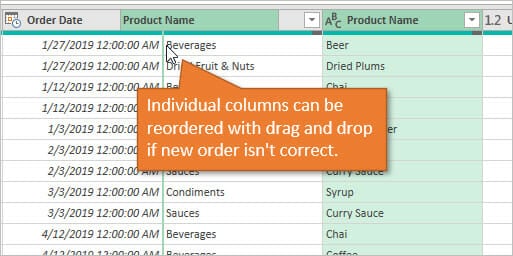
Nếu chỉ một vài cột không theo thứ tự, bạn cũng có thể chọn và kéo các cột riêng lẻ theo cách thủ công để di chuyển chúng. Nếu bạn thực hiện bước này ngay sau bước trước ở trên, thì bước Reorder Columns sẽ được sửa đổi trong cửa sổ Applied Steps.
Sửa đổi công thức
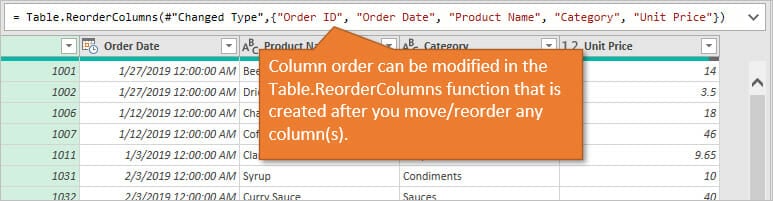
Một cách khác là sửa đổi công thức trong hàm Table.ReorderColumns được tạo cho bước Reorder Columns. Có thể thấy, di chuyển các cột bằng chuột dễ dàng hơn vì bạn không phải lo lắng về việc hoàn thiện cú pháp với dấu phẩy và dấu ngoặc kép (bất kỳ lỗi chính tả nào trong cú pháp sẽ dẫn đến lỗi).
Nguồn: www.excelcampus.com

12/11/2025


